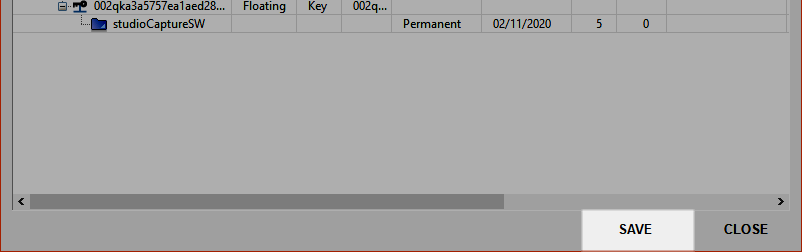
Per attivare il Vostro prodotto 3D System che utilizza una licenza di tipo Network-Computer-Locked siete pregati di seguire i passaggi qui descritti. Queste istruzioni si riferiscono solamente ai software che utilizzano il nuovo di sistema licenze CimLM .
Istruzioni lato Server:
1) Scaricate e lanciate l'istallatore per il Server licenze 3D Systems.
2) Seguite le istruzioni dell'InstallShield Wizard per completare l'istallazione. Instruzioni dettagliate per l'istallazione possono essere trovate qui.
3) Lanciate il License Service Monitor dal seguente percorso: C:\Program Files\3D Systems\License Server\CimService Monitor.exe.
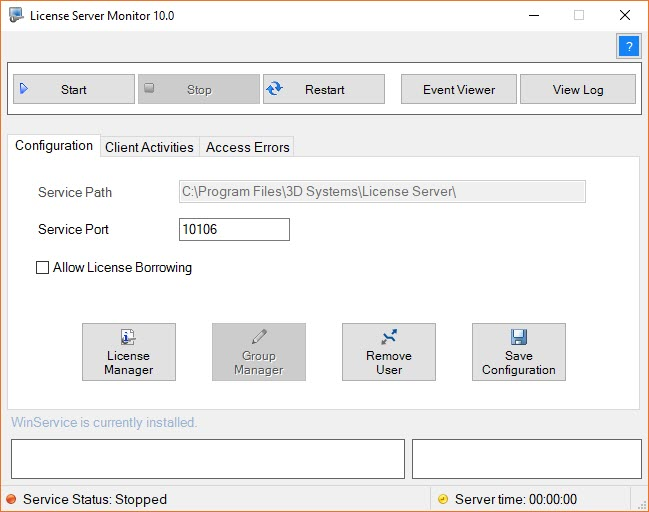
4) Cliccate sul tasto License Manager.
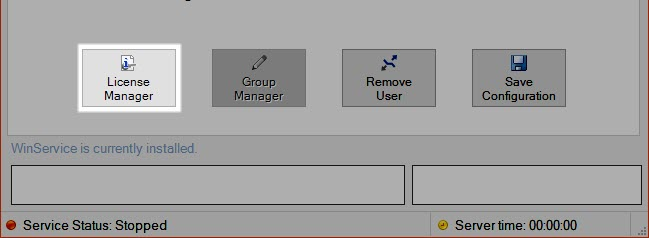
5) Selezionate il prodotto desiderato dalla tendina a scorrimento.
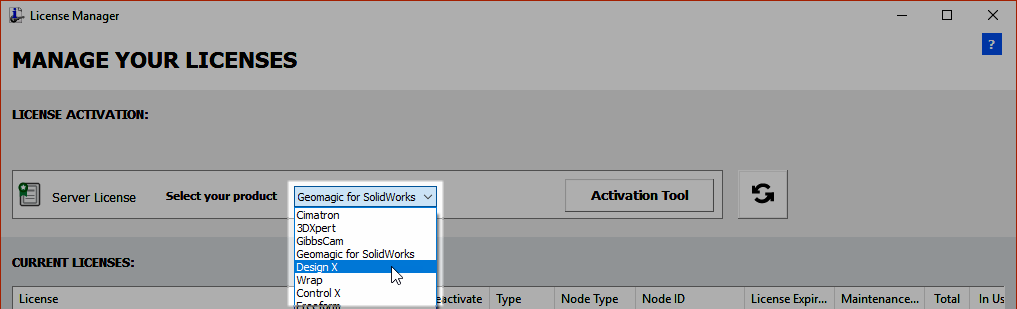
6) Cliccate sul tasto Activation Tool.
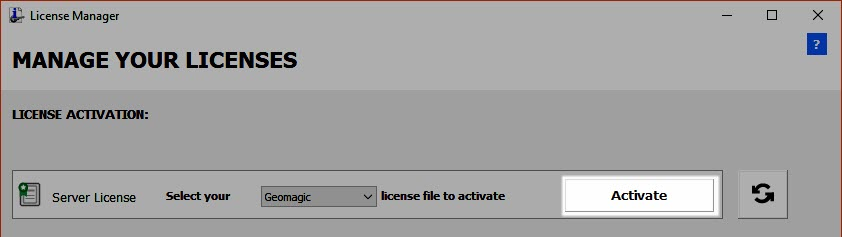
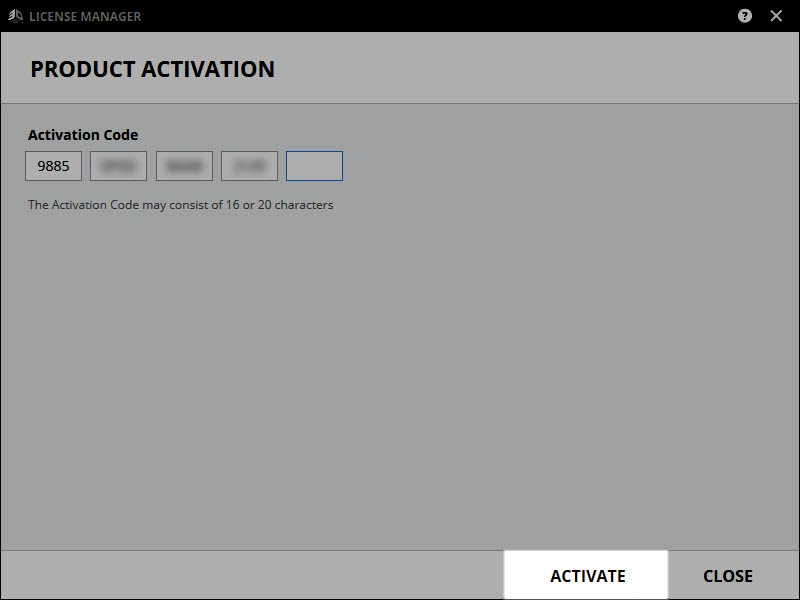
7) Immettete il codice di attivazione relativo e cliccate sul tasto ACTIVATE.
8) Se il server non ha accesso ad internet appararirà a schermo un messaggio come quello indicato sotto, saltate alle istruzione per l'attivazione offline .
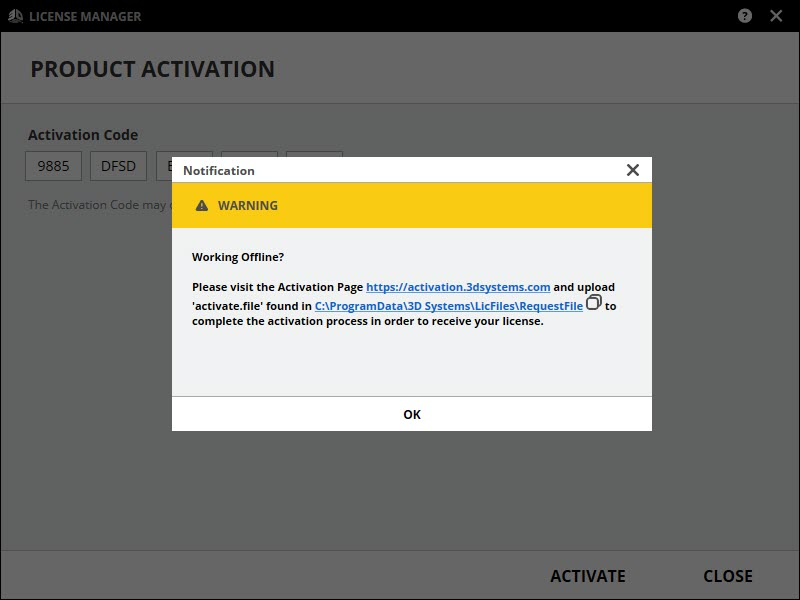
9) Cliccate su OK.
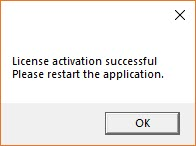
10) Refreshate e verificate che la licenza sia stata aggiunta con gli attributi corretti.
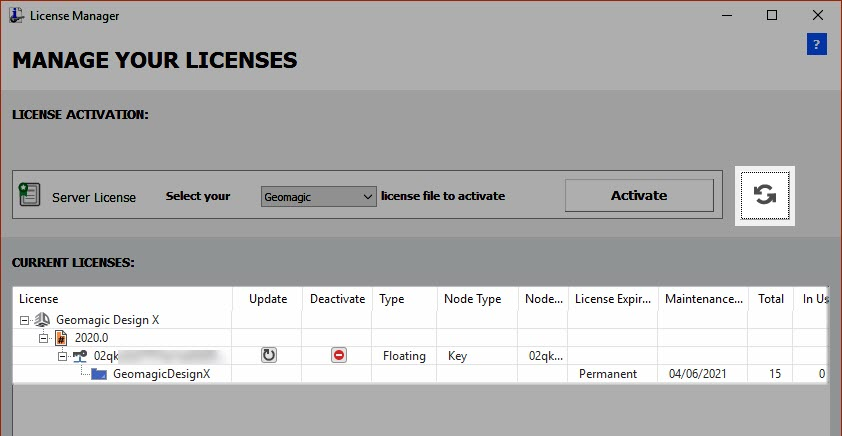
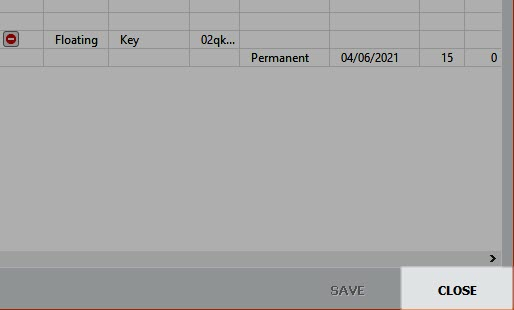
11) Cliccate il tasto CLOSE e tornate al License Server Monitor.
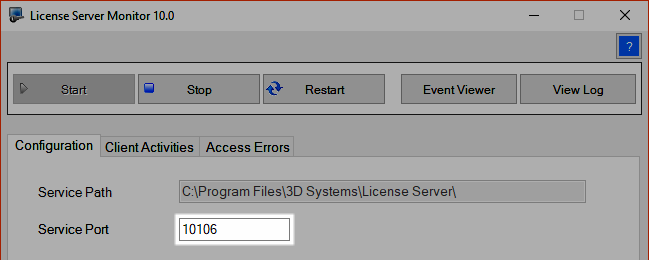
12) Inserite la Porta Service desiderata (il default è 10106).
13) Cliccate su Start.
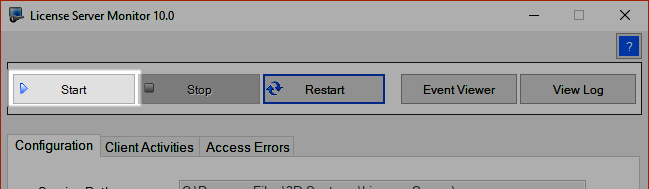
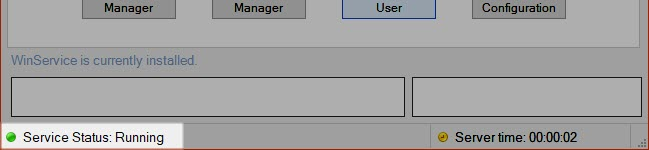
14) Nell'angolo in basso a sinistra dovrebbe essere comparsa la dicitura Service Status: Running.
Maggiori istruzioni su come gestire il server licenze possono essere trovate qui.
Instruzioni lato client:
1) Scaricate ed installate il software 3D System dal software support portal.
2) Aprite l'applicazione e assicuratevi che il computer sia connesso alla rete corretta, lo strumento di gestione licenze si aprirà automaticamente.
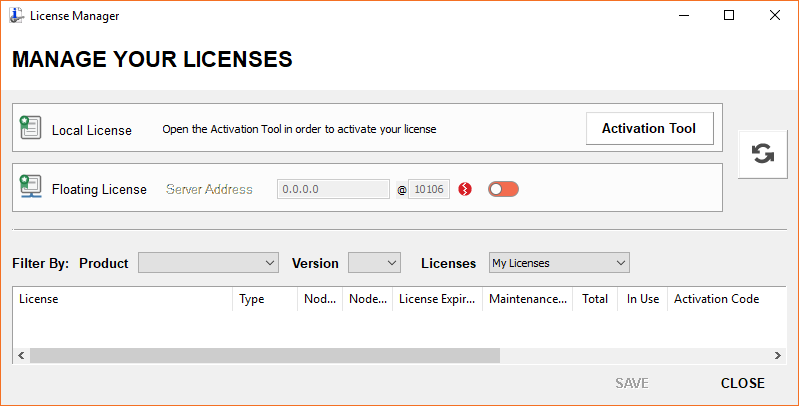
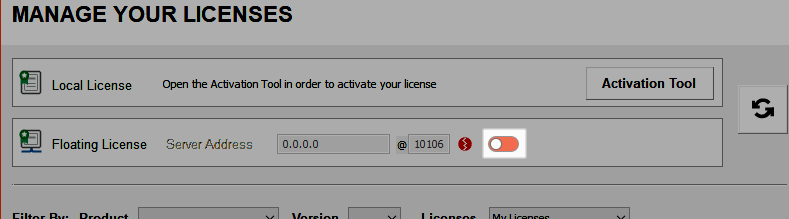
3) Spostare il toggle Floating License sulla posizione On (Arancione = Off, Blu = On).
4) Inserire l'indirizzo IP del server e il numero della porta selezionato, premere Enter.
L'icona circolare dovrebbe diventare verde e i dettagli della licenza dovrebbero apparire nela tabella sotto.
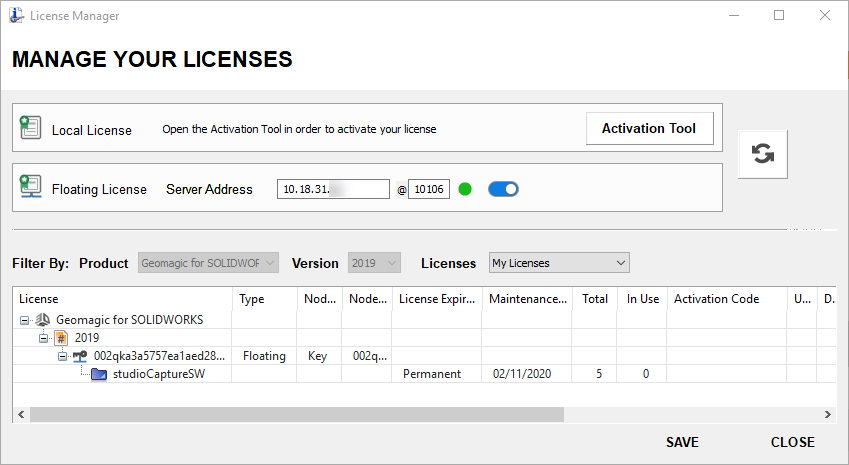
5) Cliccate su SAVE e aprite di nuovo il software.